Thứ Bảy, 11 tháng 7, 2026

sửa lỗi ổ cứng bị chiếm dung lượng trên win 11 - KB5095093

 Áp dụng bản vá chính thức để sửa lỗi ổ cứng bị chiếm dung lượng - KB5095093 


🟢 Để khắc phục lỗi Windows 11 khiến tệp CapabilityAccessManager.db-wal liên tục phình to và chiếm hàng trăm gigabyte dung lượng lưu trữ, hãy áp dụng bản vá chính thức hoặc xóa tệp phình to theo cách thủ công. 


✅Phương pháp 1: Cài đặt Bản vá Chính thức (Được khuyến nghị)

Microsoft đã phát hành bản vá chuyên dụng trong bản cập nhật tháng 6 năm 2026 (KB5095093) nhằm giải quyết vĩnh viễn vấn đề tập tin CapabilityAccessManager.db-wal bị phìng to.


1. Mở Settings


2. Vào Windows Update và nhấp vào Tùy chọn Nâng cao.


3. Nhấp vào Cập nhật Tùy chọn, chọn KB5095093 Preview Update và nhấp vào Tải xuống & cài đặt. 


✅Phương pháp 2: Xóa tập tin Theo Cách Thủ Công

Nếu ổ đĩa của bạn đã đầy và bạn cần khôi phục dung lượng ngay lập tức trước khi cập nhật, hãy xóa tệp phình to theo cách thủ công: 

1. Nhấn Win + R, nhập services.msc và nhấn Enter.

2. Tìm Dịch vụ Capability Access Manager (camsvc), nhấp chuột phải vào nó, chọn Stop.


3. Mở File Explorer và điều hướng đến C:\ProgramData\Microsoft\Windows\CapabilityAccessManager.

4. Tìm tệp CapabilityAccessManager.db-wal và xóa nó.

5. Quay lại services.msc, đặt thành Automatic và Start và khởi động lại PC của bạn. 


#Windows11 #Update

Thứ Ba, 9 tháng 6, 2026

fix lỗi: Không tìm thấy ứng dụng nền Vietnam Social Security Declaration


Gỡ bỏ Vietnam Social Security Declaration phiên bản hiện tại

Tải và cài đặt phiên bản vss-declaration-Setup_2.0.7.8

Link tải google drive: vss-declaration-Setup_2.0.7.8

Cuối cùng tắt tường lửa. 

Hết.

Thứ Hai, 22 tháng 4, 2024

các bản dịch Tam quốc diễn nghĩa


Tam quốc diễn nghĩa (La Quán Trung) là trường hợp rất đặc biệt trong ngành sách ở Việt Nam. Tiểu thuyết này được dịch và in từ những năm đầu thế kỷ 20 để truyền bá chữ quốc ngữ. Đây là tiểu thuyết được nhiều người dịch nhất, nhiều nhà in nhất, nhiều người yêu thích nhất…
Độc đáo các bản dịch Tam quốc diễn nghĩa

Tam quốc diễn nghĩa (La Quán Trung) là trường hợp rất đặc biệt trong ngành sách ở Việt Nam. Tiểu thuyết này được dịch và in từ những năm đầu thế kỷ 20 để truyền bá chữ quốc ngữ. Đây là tiểu thuyết được nhiều người dịch nhất, nhiều nhà in nhất, nhiều người yêu thích nhất…

Một trưng bày quy mô với hơn 100 ấn bản của truyện Tam quốc diễn nghĩa đang diễn ra ở nhà sách Cá Chép (số 223 Nguyễn Thị Minh Khai, phường Nguyễn Cư Trinh, quận 1, TPHCM). Tại đây, công chúng được khám phá rất nhiều điều độc đáo về quá trình truyền bá quốc ngữ, về ngành xuất bản, tư liệu văn bản học... ở Việt Nam.

Độc giả được chiêm ngưỡng bộ Tam quốc diễn nghĩa do Nhà xuất bản Imprimerie de l’opinion tại Sài Gòn xuất bản năm 1907, người dịch là ông Nguyễn Liên Phong, người bỏ tiền xuất bản là ông Đinh Thái Sơn. Đây là bản in Tam quốc diễn nghĩa đầu tiên ở Việt Nam dưới dạng ấn phẩm sách. Trước đó, Tam quốc diễn nghĩa lần đầu tiên được xuất bản bằng tiếng Việt ở trang 4 báo Nông cổ mín đàm ra ngày 1-8-1901, do ông Lương Khắc Ninh dịch.

Một điều thú vị là việc dịch và in bộ Tam quốc diễn nghĩa nhằm tuyên truyền cho việc học chữ quốc ngữ. Điều ấy được thể hiện ở bản in năm 1909, người dịch là ông Phan Kế Bính, người hiệu đính là ông Nguyễn Văn Vĩnh, do Nhà xuất bản Imprimerie-Express ở Hà Nội xuất bản, có hình vẽ minh họa, khổ 10,5cm x 16cm. Trong lời tựa, do ông Nguyễn Văn Vĩnh viết, có đoạn: “Nước Nam ta mai sau này, hay dở cũng ở chữ quốc ngữ”. Tiếp đó, ông ca ngợi: “Chữ đâu hay thay! Mà dễ học thay! Gốc hai mươi ba chữ, năm dấu soay (xoay) vần, mà tiếng nước Nam bao nhiêu cũng viết được đủ…”.

Dấu ấn của ngành xuất bản cũng được thể hiện rất rõ qua việc in Tam quốc diễn nghĩa. Có thể thấy rằng ngay từ những lần in đầu tiên, vấn đề bản quyền, đã xuất hiện. Thế nên, trên bìa các bản in của Tín Đức thư xã ở Sài Gòn (xuất bản ít nhất 4 lần tính đến thời điểm trước năm 1930, trên bìa ghi tên người dịch là ông Nguyễn An Cư, trọn bộ 31 cuốn, giá bán mỗi cuốn một cắc bạc hoặc tám xu. Các bản in vào các năm 1949, 1957, 1962, Tín Đức thư xã in gộp thành một cuốn, dày hơn 1.000 trang) đều có hàng chữ “Cấm in trùng” và “Cuốn nào không có dấu riêng của nhà xuất bản là đồ gian”. Còn bộ Tam quốc diễn nghĩa gồm 38 tập, giá bán 15 xu/tập, tổng cộng hơn 1.500 trang, in năm 1930 ở Sài Gòn, người dịch là Nguyễn Chánh Sắt, nhà in Nguyễn Văn Viết ở số 85-87, đường d’Ormay xuất bản, còn gay gắt hơn. Cuối mỗi tập, nhà xuất bản đều đăng “Lời rao cần kíp” kêu gọi độc giả hãy mua sách “xịn” in đủ trang, chứ “đừng ham rẻ mà mua của nhà xuất bản khác bị thiếu trang thì sách sẽ không còn giá trị…”.

Sức hấp dẫn của truyện Tam quốc diễn nghĩa đã kéo rất nhiều người dịch và người làm xuất bản vào cuộc. Năm 1933, nhà in Tân Dân thư quán ở số 93, phố Hàng Bông, Hà Nội xuất bản bộ Tam quốc với tên dịch giả Nghiêm Xuân Lãm. Năm 1952, xuất hiện bản in Tam quốc chí bằng chữ quốc ngữ nhưng xuất bản tại… Paris, Pháp, tên người dịch là Hồ Hải Lãng Nhân. Năm 1960, ở miền Nam xuất hiện một bản dịch Tam quốc diễn nghĩa đáng chú ý của Tử Vi Lang, do nhà xuất bản Á Châu xuất bản, in thành 8 tập, nhiều tranh minh họa, có lời bình và phần ngoại thư ở cuối sách. Đây cũng là một trong những ấn bản hiếm hoi của Tam quốc diễn nghĩa xuất bản ở phía Nam có bài từ mở đầu, thêm phần dịch nghĩa và dịch theo nguyên điệu Tây Giang nguyệt…

Mỗi người dịch một vẻ, mỗi nhà in một kiểu, đều có cái độc đáo riêng, nhưng tính đến nay, những người yêu Tam quốc diễn nghĩa vẫn thống nhất rằng bản dịch của ông Phan Kế Bính, hiệu đính của ông Bùi Kỷ, Nhà xuất bản Phổ thông in năm 1959-1960 là tuyệt tác trên phương diện dịch thuật, được hiệu đính kỹ lưỡng, cẩn trọng.


ĐỖ QUANG TUẤN HOÀNG - sggp

Thứ Tư, 20 tháng 7, 2022

Sửa lỗi Outlook đầy bộ nhớ - outlook cannot display the folder the message store has reached its maximum size

Outlook cannot display the folder the message store has reached its maximum size

 
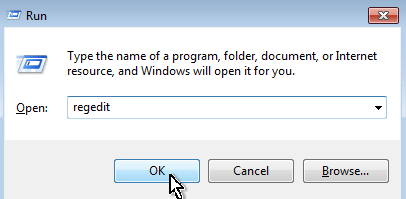
1. Open Registry Editor: To do that:

  • Simultaneously press “Windows” + “R” keys to open the RUN window.
  • In “RUN” window “Open” box,  type: regedit
  • Press Enter.

open registry editor


2. Inside Windows registry navigate (from the left pane) at the following path according your Outlook version: *

For Standard users:

  • Outlook 2016, 2019 & 365: HKEY_CURRENT_USER\Software\Microsoft\Office\16.0\Outlook\PST
  • Outlook 2013: HKEY_CURRENT_USER\Software\Microsoft\Office\15.0\Outlook\PST
  • Outlook 2010: HKEY_CURRENT_USER\Software\Microsoft\Office\14.0\Outlook\PST
  • Outlook 2007: HKEY_CURRENT_USER\Software\Microsoft\Office\12.0\Outlook\PST
  • Outlook 2003: HKEY_CURRENT_USER\Software\Microsoft\Office\11.0\Outlook\PST

For Domain Administrators: (Group Policy)

  • Outlook 2016, 2019 & 365: HKEY_CURRENT_USER\Software\Policies\Microsoft\Office\16.0\Outlook\PST
  • Outlook 2013: HKEY_CURRENT_USER\Software\Policies\Microsoft\Office\15.0\Outlook\PST
  • Outlook 2010: HKEY_CURRENT_USER\Software\Policies\Microsoft\Office\14.0\Outlook\PST
  • Outlook 2007: HKEY_CURRENT_USER\Software\Policies\Microsoft\Office\12.0\Outlook\PST
  • Outlook 2003: HKEY_CURRENT_USER\Software\Policies\Microsoft\Office\11.0\Outlook\PST


Note: If  the "PST" key doesn't exist, then right–click at Outlook key and select New > Key. Give at the new key the name: PST

Outlook New Key


Outlook PST


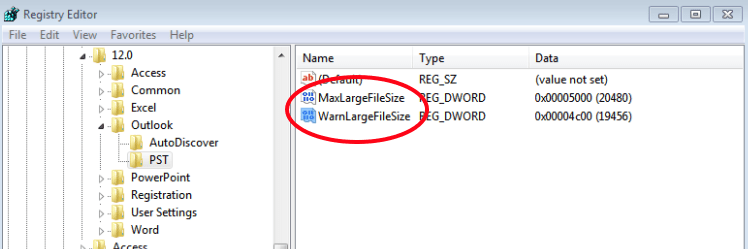
3. Click at PST key and look at the right pane to find these two (2) values: *

  1. MaxLargeFileSize
  2. WarnLargeFileSize

outlook maximum file size


Note: If  the above two values doesn't exist, then right–click at an empty space on the right pane and select  New > DWORD Value. Give at the new DWORD Value the name MaxLargeFileSize & press Enter. Perform the same operation to create a new DWORD value with name: WarnLargeFileSize.

Outlook MaxLargeFileSize


Outlook Max Large File Size


4. Double click to open MaxLargeFileSize value:

a. Select Decimal.
b.  Then at the Value data: box type the new maximum size limit for the Outlook message store (PST file) according the following:

  • The Outlook 2003 & 2007 default message store maximum limit is 20GB, so you have to specify a size over 20GB.
  • The Outlook 2010 & 2013 default message store maximum limit is 50GB, so you must specify a size over 50GB.
  • 1GB=1024MB, 10GB=10240MB, 20GB=20480, 40GB=40960MB, 80GB=81920MB, etc.

For example. If you use Outlook 2010 the maximum size limit is 50GB. So you have to specify a larger size e.g. 80GB. For accomplish this, you have to enter the number "81920" (without the quotes) in the Value data box.

c. Select OK.

Set Outlook.pst Max Large File Size


5. Then double click to open the WarnLargeFileSize value:

a. Select Decimal.
b.  At the Value data: box type the new warning size limit for the Outlook message store (PST file) according the following:

  • The Warning size should be the 95% of the MaxLargeFileSize value you entered before.

For example: If you entered the value "81920" at MaxLargeFileSize, then the WarnLargeFileSize value should be: 81920 X 95% = 77824.

c. Select OK.

Set Outlook Warn Large File Size


6. Close Registry Editor.

Thứ Năm, 5 tháng 3, 2015

Các loại màng đơn, màng ghép phức hợp trong in ấn bao bì

CHỦNG
LOẠI
CHẤT LIỆU - CẤU TẠOIN - QUY TRÌNH SX
THÀNH PHẨM
TÍNH CHẤTCÔNG DỤNGGHI CHÚ
MÀNG ĐƠN               Chất liệu PE
- Trắng trong, xanh, đỏ, vàng, đen,…
- Dày 10-200 Mic
 - Rộng: 3-250 cm
 - In ống đồng (max 4 màu) or In lụa (ít)
 - Cuộn ống: túi - hàn đáy; túi - seal đáy; cạnh 2 bên liền
 - Cuộn manh: túi - hàn đáy,    túi - siêu đáy; cạnh 2 bên sẽ seal
 - Có thể pha chính phẩm và tái chế 
 - Có thể làm độ dày lớn
- Dẻo, mềm, đục hơn PP và OPP
 - Dùng đa số, đặc biệt là túi nilon (túi xốp)
 - Bao PE lót trong bao PP dệt
 - Hút chân không kém
 - Khống chóng ánh sáng mặt trời
               Chất liệu HDPE
- Trắng trong, xanh, đỏ, vàng, đen,…
- thổi cuộn ống;- manh
- dày 10 - 100 Mic
- rộng: 10 - 250 cm
 - In ống đồng or In lụa (ít)
 - Cuộn ống: túi - hàn đáy; túi - seal đáy; cạnh 2 bên liền
 - Nhẹ hơn PE, giòn, cứng
 - đục trắng sữa, không trong như PE
 - Như PE
 - Ghép vào bạt, …
 
               Chất liệu PP
- Trắng trong, xanh, đỏ, vàng, đen,…
 - cuộn; manh
- dày 10 - 100 Mic
- rộng: 5 - 80 cm
 - In ống đồng or In lụa (ít)
 - Cuộn ống ở VN chưa có
 - Cuộn manh (2 cạnh bên của SP sẽ cắt siêu)
 - trong hơn PE, HDPE
 - dai, dẻo hơn OPP
 - có thể thổi dày hơn OPP (max=50 mic)
túi áo ngành may mặc 
               Chất liệu OPP
        (giấy bóng kiếng)
- 
Trắng trong
- dày 30 - 50 Mic
(hiếm nguyên liệu để SX hạt OPP)
 - In ống đồng
 - Cuộn manh: túi - siêu đáy; cạnh 2 bên siêu 
 - làm túi
 - làm màng ghép với chất liệu khác
túi áo ngành may mặc, vớ, bút xóa, khăn,… 
               Chất liệu CPP
- Trong
-  dày 30 - 50 Mic
 - In ống đồng
 - Cuộn manh: túi - siêu đáy; cạnh 2 bên siêu 
 - làm túi
 - làm màng ghép với chất liệu khác
túi áo ngành may mặc, vớ, bút xóa, khăn,… 
CÁC
MÀNG
LÀM
TÚI
MÀNG
GHÉP
                    Màng PE
 - Tùy yêu cầu
không indẻo, mềm, tronglàm tăng độ dày cho màng ghép. Tăng khả năng kết dính khi ghép 
           Màng OPP 
 - Trong (bóng - mờ)
-Dày tb: 15; 18; 20 Mic
- Rộng: 35 - 120 cm
- Dài: 4000 or 6000 m/cuộn
  - In ống đồng rất tốt (ít nhảy hình)
 - trực tiếp (in mặt ngoài và trong âm bản)
 - Trong suốt, cứng, ít co dãn 
 - màng đơn vẫn làm đc túi (30-60 mic) hàn cắt seal
 - In đẹp, rẻ nên dùng ghép với các màng khác 
            Màng PA
 - Trong. Dày tb: 15 Mic
- Rộng: 35 - 120 cm
- Dài: 4000; 6000 m
In ống đồng mặt trong - Chịu lạnh, khi co lại sẽ ko tự giản ra
 - màng đơn ko làm bao bì được mà phải ghép với chất liệu khác
Túi thủy hải sản đông lạnh 
           Màng PET
 - Trong. Dày tb: 12; 20 Mic
- Rộng: 35 - 120 cm
- Dài: 4000; 6000 m
In ống đồng mặt trong - ngăn mùi, ngăn thẩm thấu 
- phải ghép với chất liệu khác
 - Giá mắc hơn OPP là 15%
Thuốc bảo vệ thực vật, thuốc thú y, mỹ phẩm 
            Màng CPP
- Trong, Dày tb: 15-40 Mic, (45-65mic)
- Rộng: 35 - 120 cm
- Dài: 4000; 6000 m
 - In ống đồng rất tốt (ít nhảy hình)
 - trực tiếp (in mặt ngoài và trong âm bản)
màng đơn vẫn làm đc túi (45-60 mic) - Túi màng đơn cắt seal hoặc ghép với OPP
 - túi áo sơ mi, vớ, bút xóa, viết, khăn,…
 
            Màng Nhôm (AL)
 - Trắng đục. Dày tb: 12; 15Mic
- Rộng: 35 - 120 cm
- Dài: 4000; 6000 m
không in được - Chống thẩm thấu, ngăn mùi, ánh sáng mặt trời
 - Màng AL phải nằm giữa màng PE và màng khác, (AL ko dán được)
ngành thực phẩm, thuốc thú y, bảo vệ thực vật, mỹ phẩm, phân bónOPP/AL/LLDPE; PET/AL/LLDPE; PA/AL/LLDPE
Màng MCPP - Không in
 - CPP được phun phủ 1 lớp nhôm bạc Metaline rất mỏng
 - Chống thẩm thấu, ngăn mùi, ánh sáng mặt trời
 - Ghép với màng khác
  
MỘT
SỐ
MÀNG
GHÉP
PHỨC
HỢP
    Màng ghép OPP/CPP
- 30% OPP (ngoài để in)
- 70% CPP có 30%PE (trong)
 - Dày max: 55 mic
In ống đồng
 - OPP ngoài để in
 - CPP trong để ghép hàn biên và tăng độ dai, dày của túi
chủ yếu sử dụng bao bì gập lưng - hàn đáy, seal 3 biên - Thực phẩm: café hòa tan, bánh mì, may mặc,...
 - Thức ăn gia súc: cám cao cấp,…
 
    Màng ghép OPP/PE 
- 30% OPP (ngoài)
- 70% CPP có PE >70% (trong)
 - Dày min: 55 mic
In ống đồng
 - OPP ngoài để in
 - CPP trong để ghép hàn biên và tăng độ dai, dày của túi
có thể làm túi có độ dày lớn  Dai, dẻo, dắt hơn OPP/CPP  nhưng mặt sau mờ hơn
    Màng ghép PA/PE 
- PA (ngoài): 15 Mic
- PE (trong): 30; 50;… Mic
In ống đồng
 - PA ngoài để in, chịu nhiệt, không giản ra khi đã hút chân không
 - PE kết dính hàn túi và ngăn phần mực in chạm vào SP, tăng dẻo, dai
   
    Màng ghép OPP/MCPP
- OPP (ngoài): 30 Mic
- MCPP (trong): 20; 30Mic
(M + CPP là 1 lớp)
 - lớp màng nhựa OPP (bóng, mờ) dày tb 20; 30 Mic, rộng 0,6-1,1m, dài cuộn 4000: in đẹp
 - lớp tráng M (metalize) là hợp chất kim bạc trắng sáng, dày tb 20-30 Mic: Ngăn ánh sáng, giữ mùi, vệ sinh
 - lớp màng nhựa CPP dạng cuộn, dày 20-30Mic; rộng 0,6-1,1m; dài 4000m. Sử dụng trong cùng ánh sáng và nhiệt độ để hàn biên và đáy, tăng độ dày túi
  - Túi trà, café,…
 - Túi snack, đậu phộng,…
 - Màng MCPP sáng, trong, mỏng hơn MPET/PE (màng PE)
 - màng AL bẻ ngược sẽ thấy đường nứt và cứng
    Màng ghép OPP/AL/PE
- OPP (ngoài)
- AL (giữa)
- PE (trong)
 - OPP để in
 - AL ngăn ánh sáng mặt trời, gia cường cơ lý
 - PE dùng hàn biên và đáy, tăng độ dày SP tùy yêu cầu (rất dày)
  - Túi trà, café,…
 - Thuốc bảo vệ thực vật, thú y
 
    Màng ghép PET/MPET/PE
- PET (ngoài)
- MPET (giữa)
- PE (trong)
 - PET: in ấn, ngăn mùi, chống thẩm thấu
 - MPET: ngăn ánh sáng mặt trời, gia cường cơ lý SP
 - PE dùng hàn biên và đáy, tăng độ dày SP tùy yêu cầu (rất dày)
  - Túi trà, café,…
 - Thuốc bảo vệ thực vật, thú y
 
    Màng ghép PET/AL/PE
- PET (ngoài)
- AL (giữa)
- PE (trong)
 - PET: in ấn, ngăn mùi, chống thẩm thấu
 - AL ngăn ánh sáng mặt trời, gia cường cơ lý
 - PE dùng hàn biên và đáy, tăng độ dày SP tùy yêu cầu (rất dày)
  - Túi trà, café,…
 - Thuốc bảo vệ thực vật, thú y
 - Mỹ phẩm, dầu gội
 
www.baoppdet.net

Các loại màng trong bao bì in ấn

 2.1, MÀNG BOPP CÁC LOẠI (BÓNG, NGỌC, MỜ)

       Màng BOPP : là loại màng mỏng, có nguồn gốc từ nhựa PP (polypropylen) được ứng dụng rộng rãi trong công nghệ in ấn và sản xuất bao bì phức hợp. Nhờ độ bền cao, tính thẩm mỹ, sự liên kết tốt cùng an toàn vệ sinh thực phẩm mà màng BOPP được sử dụng làm bao gói trong nhiều sản phẩm phục vụ dân sinh như: túi xà phòng, túi mì tôm, túi bánh, túi trà, túi kem, túi khăn giấy ăn, túi thuốc, hộp thuốc, … Có 03 loại màng BOPP thường hay sử dụng: BOPP bóng (loại không keo và có keo), BOPP mờ (loại không keo và có keo),  BOPP ngọc.


        2.2, MÀNG MCPP, PET, MPET

            Màng MCPP là một loại màng nhựa có nguồn gốc từ hạt PP được tráng kim, có màu trắng bạc, độ bóng cao, khả năng chống thẩm thấu tốt. Màng MCPP được ứng dụng trong công nghệ thực phẩm với các sản phẩm sạch cần sự cách ly với môi trường không khí như: bimbim, bánh kẹo kem, các đồ ăn nhanh, ...

         Màng PET: là một loại màng nhựa có nguồn gốc từ nhựa polyetylen. Màng PET hầu như không có độc tố, khả năng chống thẩm thấu cao nên được ứng dụng nhiều trong các bao bì thực phẩm và dược phẩm.


       Màng MPET: là một loại màng nhựa được mạ nhôm (metalized) trên nền PET, có tác dụng làm tăng tính chất cơ, lý, hóa của màng PET. Nhờ khả năng chống thẩm thấu ưu việt mà màng MPET được dùng nhiều trong các sản phẩm bao gói thực phẩm và dược phẩm như túi trà, túi sâm, ... Ngoài ra, nhờ tính thẩm mỹ cao mà MPET còn được ứng dụng để làm các hộp cao cấp, các sản phẩm trang trí có chất lượng và yêu cầu cao về hình ảnh như vỏ hộp rượu tây, vỏ hộp thuốc trà sâm, ...


         Bên cạnh đó, Màng MPET còn có khả năng chịu nhiệu tốt và phản xạ nhiệt cao nên được sử dụng trong các sản phẩm cần xử lý bề mặt như các hộp giấy cao cấp, chống nóng trần nhà, … Màng MPET có 2 màu chính: Trắng bạc và Vàng ( 14K, 16K, 18K, 24K). Ngoài ra, công ty chúng tôi có thể cung cấp được nhiều màu sắc khác nhau theo yêu cầu của khách hàng.


     2.3, MÀNG PVC

    Màng PVC: là loại màng có nguồn gốc từ polyvinylclorua được xử lý đảm bảo vệ sinh an toàn thực phẩm. Màng PVC dùng cho thực phẩm được xử lý hết các độc tố, màu sắc đa dạng. Ứng dụng chính của màng PVC thực phẩm là ép vỉ thuốc, các khay bánh kẹo, …


     2.4, MÀNG NHÔM LÁ MỎNG

     Màng nhôm lá mỏng: được làm từ nhôm hợp kim, qua quá trình hấp, sấy nhiệt đảm bảo vệ sinh an toàn thực phẩm cao. Màng nhôm được ứng dụng rộng rãi trong công nghệ thực phẩm nhờ tính năng chống thẩm thấu vượt trội so với các loại màng khác. Màng nhôm được sử dụng trong các sản phẩm cần bảo quản trong thời gian dài, chống oxy hoá như: túi trà, túi thuốc, vỉ thuốc, thuốc trừ sâu, …
Có 3 loại nhôm:
+ Nhôm mềm: dùng làm túi, ghép giấy, cổ chai bia, nhôm dùng trong tụ điện
+ Nhôm cứng: dùng ép vỉ thuốc bấm, bọc thực phẩm
+ Nhôm đã gia cố (1 mặt hoặc 2 mặt): được ứng dụng trong bao phim vỉ thuốc làm tăng chất lượng, tuổi thọ của viên thuốc, bao miệng các loại chai, lọ như chai thuốc nước, chai sữa, ...


3, MỘT SỐ HÌNH ẢNH ĐÓNG HÀNG  – LIÊN HỆ


Thứ Bảy, 8 tháng 3, 2014

Sound Booster 1.1 Build 88 - Tăng volume máy tính gấp 500% lần - link mega.co.nz - 4share.vn

Letasoft Sound Booster có thể được sử dụng như một bộ khuếch đại thêm khi âm lượng của chương trình bạn đang nghe là quá thấp để nghe thoải mái và bạn cảm thấy rằng loa máy tính của bạn có thể tạo ra một âm thanh tuyệt vời hơn.
Điều này có thể là trong trường hợp khi âm thanh hoặc video đã được ghi nhận ở mức độ dưới mức bình thường. Hoặc ví dụ, khi microphone của ai đó mà bạn đang nói chuyện trên Skype, không hoạt động đúng.


Có thể có nhiều lý do khác tại sao các âm thanh quá yên lặng và không có nhiều âm thanh , bạn có thể làm gì về nó, ngoại trừ mua loa gắn ngoài.
Dưới đây là một số tính năng chính của "Sound Booster":

Tăng âm lượng lên tối đa
Âm thanh của bất kỳ ứng dụng đang được chơi trong hệ thống có thể được khuếch đại lên đến 500%. Letasoft Sound Booster có thể làm tăng âm lượng của các chương trình như trình duyệt web, phần mềm truyền thông trực tuyến (Skype, MSN, Live), bất kỳ loại phương tiện truyền thông như trình nghe nhạc hoặc trò chơi. Đơn giản chỉ cần thiết đặt, âm lượng cho hầu hết các chương trình để có thể chơi bất kỳ âm thanh trong máy tính, có thể được tăng lên đến một mức độ thoải mái với Letasoft Sound Booster


Rất dễ dàng để sử dụng
Bạn có thể điều khiển âm lượng hiện tại với thanh trượt pop-up từ khay hệ thống. Ngoài ra, bạn có thể gán các phím nóng toàn hệ thống để tăng và giảm, và sử dụng chúng khi bạn cần phải điều chỉnh âm lượng


Tự khởi động chạy
Khởi động mỗi khi Windows khởi động, do đó bạn không cần phải khởi động nó bằng tay. Điều này có thể hữu ích nếu loa máy tính của bạn quá yếu mà mức âm lượng không đủ cho hầu hết các trường hợp.


Không bi biến dạng âm thanh
Letasoft Sound Booster liên tục giám sát tăng mức hiện tại và ngăn ngừa sự cân bằng bị hạn chế , do đó làm giảm tất cả các biến dạng âm thanh chính.


Ngay bây giờ Letasoft Sound Booster chỉ hỗ trợ hai ngôn ngữ, tiếng Anh và tiếng Nga, nhưng chúng tôi đang làm việc để tạo nhiều ngôn ngữ hơn cho người dùng trong tương lai gần


Yêu cầu hệ thống tối thiểu
Bộ vi xử lý (CPU): 1.0 GHz trở lên
Bộ nhớ (RAM): 256 MB
Không gian đĩa miễn phí (HDD): 10 MB
Hệ điều hành: Windows 8/7 / Vista / XP, 32 & 64 bit


Thứ Năm, 9 tháng 1, 2014

Lọc tiếng ồn trong file nhạc với Audacity

LỌC TIẾNG ỒN TRONG FILE NHẠC VỚI AUDACITY
* Lê Thái Sơn
Audacuty là chương trình biên tập xử lý âm thanh khá chuyên nghiệp. Bài viết này sẽ hướng dẫn các bạn sử dụng audacity để lọc bỏ tiếng ồn trong file âm thanh kỹ thuật số.
Trước tiên, bạn tải Audactity về địa chỉhttp://audacity.sourceforge.net/download, nhớ chọn đúng phiên bản phù hợp với hệ điều hành đang sử dụng phiên bản Audacity sử dụng trên nền Windows, dung lượng tải về là 8MB.
Sau khi tải về, bạn tiến hành giải nén rồi kích hoạt file audacity.exe trong thư mục vừa được giải nén ra để khởi động chương trình.
Đầu tiên, bạn nhập file âm thanh kỹ thuật số cần lọc bỏ tiếng ồn bằng cách vào menu File > Open >  chọn  file âm thanh tương ứng > nhấn OK để xác nhận. Sau khi nhập xong file âm thanh vào Audacity,  ở giao diện chính của chương trình sẽ xuất hiện biểu đồ dạng lượn sóng mô tả file âm thanh này.
Bạn cần lựa chọn một đoạn âm thanh tĩnh lặng, ít chứa tiếng ồn nhất trong file âm thanh đưa vào (việc lựa chọn đoạn âm thanh tĩnh lặng này là rất quan trọng, vì nó sẽ là cơ sở để Audacity xác định mức độ lọc bỏ tiếng ồn). Bạn có thể nhấn  Play  trên thanh công cụ để nghe thử và tìm phần âm thanh này hoặc đơn giản là nhìn vào biểu đồ mô tả âm thanh dạng lượn sóng ở giao diện chính của chương trình, phần âm thanh ít có tiếng ồn sẽ được biểu thị rất mảnh, gần như là một đường thẳng. Bạn giữ chuột trái và kéo rê cho đến hết đoạn âm thanh này để chọn nó, rồi vào menu Effect > Noise Removal. Cửa sổ Noise Removal  hiện ra, bạn nahan snuts Get Noise Profile.Cửa sổ Noise Profile  theo đó cũng sẽ tự động tắt đi.
Quay trở lại giao diện chính của chương trình, lúc này bạn chọn phần âm thanh cần lọc bỏ tiếng ồn (cách xác định phần âm thanh này tương tự như cách xác định phần âm thanh tĩnh lặng đã nêu trên). Sau đó, bạn lại vào menu  Efect > Noise Removal. Để ý tại mục Noise redution,  bạn hãy kéo thanh trượt để điều chỉnh mức độ mà theo đó Audacity sẽ thực hiện lọc âm (bạn nên chọn mưac vừa phải, vì nếu chọn mức quá thấp thì việc lọc bỏ âm ồn sẽ không hiệu quả. Trái lại nếu chọn mức quá cao thì phần âm ồn sẽ như bị thay thế bởi phần âm thanh tĩnh lặng ban đầu - mặc dù hai phần này là khác nhau, điều này sẽ làm cho file âm thanh của bạn sẽ thiếu tự nhiên). Trong quá trình điều chỉnh, bạn có thể nhấn nút Preview để nghe thử. Nếu đã hài lòng với kết quả thu được, bạn nhấn OK để xác nhận.
Như vậy là bạn đã hoàn thành xong việc lọc bỏ tạp âm trong file âm thanh kỹ thuật số, có thể thấy sự khác biệt rõ ràng ở trước và sau khi hoàn thành việc lọc bỏ âm ồn ở biểu đồ lượn sóng.
Để lưu lại file âm thanh đã được chỉnh sửa, bạn vào menu  File > Export > chọn tên, định dạng file âm thanh xuất ra và nơi lưu trữ nó trên đĩa > nhấn OK để xác nhận.

Hướng Dẫn Xử lý âm thanh với bản Audacity tiếng Việt

Dù không chuyên nghiệp như Sony SoundForge song Audacity gọn nhẹ hơn, được cung cấp hoàn toàn miễn phí và cũng trang bị nhiều tính năng xử lý âm thanh cần thiết. Hơn thế nữa, phiên bản Audacity 1.3.11 Beta nay còn hỗ trợ giao diện tiếng Việt.
Cài đặt Audacity
Bạn tải Audacity 1.311 Beta tại đây (dung lượng 10,93MB, tương thích với Windows 2000/XP/Vista/7).
Ngoài ra, bạn cần cài đặt thêm plug-in LAME MP3 encoder (tải miễn phí tại đây, dung lượng 411KB)  để Audacity có thể xuất file định dạng MP3.
Muốn Audacity hỗ trợ mở và xuất file dưới định dạng AC3, AMR, M4A, WMA, bạn cần cài thêm plug-inFFmpeg import/export library (tải miễn phí tại đây, dung lượng 2,5MB).
Trong hộp thoại Audacity First Run xuất hiện sau khi khởi động lần đầu, bạn nhấp vào hộp bên phải trường Choose Language for Audacity to use, cuộn chuột xuống cuối danh sách và chọn Vietnamesenếu muốn áp dụng giao diện tiếng Việt cho Audacity, rồi bấm OK. Nếu thấy hộp thoại Confirm hiện ra sau đó, bạn bấm Yes để xác nhận, bấm tiếp nút OK trên hộp thoại chào mừng để đến với giao diện Audacity.
Chọn giao diện tiếng Việt cho Audacity
Lưu ý:
- Trong khi Sony SoundForge hiển thị các file nhạc chọn mở cùng lúc trên từng thẻ trong một cửa sổ duy nhất, Audacity đưa các file nhạc mở cùng lúc vào từng cửa sổ riêng biệt.
- Một khiếm khuyết của Audacity: không hỗ trợ chọn nhanh các lệnh thông qua menu chuột phải, mà phải chọn từ các menu lệnh nằm phía trên hoặc dùng tổ hợp phím nóng.
- Khi thực hiện thao tác gì trong Audacity không như ý, bạn nhấn Ctrl + Z để hồi lại.
- Nếu có nhu cầu chuyển giao diện Audacity từ tiếng Việt sang tiếng Anh, bạn vào menu Chỉnh Sửa > Preferences, chọn thẻ Giao diện trong hộp thoại mở ra, nhấp vào hộp Language ở khung bên phải và chọn English thay cho Vietnamese. Xong, bấm OK để thay đổi.
Thủ thuật xử lý âm thanh
Bỏ một đoạn nhạc
Đầu tiên, bạn vào menu Tập tin > Mở (hoặc nhấn Ctrl + O) và tìm chọn file nhạc cần xử lý (hỗ trợ các định dạng thông dụng nhất). Sau khi nạp xong, nội dung file nhạc sẽ thể hiện dưới dạng biểu đồ sóng âm, với vùng phía trên là kênh trái và vùng phía dưới là kênh phải.
Bạn bấm nút Play màu xanh lá cây để nghe lại bản nhạc và nhìn vào khung Vị trí âm thanh phía dưới để xác định điểm bắt đầu và kết thúc đoạn nhạc muốn loại bỏ. Nghe xong, bạn nhớ bấm nút Stop màu vàng để dừng hẳn bản nhạc thì mới chỉnh sửa được.
Tiếp theo, bạn kéo thanh chạy đến thời điểm bắt đầu (hiển thị trong khung Bắt đầu vùng chọn phía dưới), nhấp chuột vào vùng sóng âm rồi rê chuột qua phải đến thời điểm kết thúc (hiển thị trong khung Kết thúc phía dưới) để đánh dấu đoạn muốn loại bỏ (được tô màu nâu). Xong, bạn vào menu Chỉnh sửa và chọn lệnh Cắt (hoặc nhấn Ctrl + X) để loại bỏ. 
Bạn thực hiện tương tự trên khi muốn đánh dấu và loại bỏ thêm đoạn nhạc khác.
Giao diện của Audacity, đóng khối đoạn nhạc cần xử lý
Sau đó, bạn vào menu Tập tin và chọn lệnh Xuất. Trong hộp thoại Xuất tập tin mở ra, bạn nhấp vào hộp Save as type phía dưới và chọn định dạng cho file nhạc vừa bị cắt, bấm nút Tùy chọn nếu muốn thiết lập lại thông số âm thanh (chế độ bit, chất lượng, kênh âm thanh), sau đó chọn thư mục lưu nhạc và bấmSave.
Thay đổi thông số âm thanh của file nhạc xuất ra
Ở hộp thoại Sửa dữ liệu đặc tả hiện ra kế đó, bạn có thể chỉnh sửa thông tin meta như tên nghệ sĩ, tên bài hát, tên album, thể loại nhạc,… rồi bấm OK để xuất nhạc.
Chỉnh sửa thông tin meta của file nhạc
Tách một đoạn nhạc
Sau khi xác định và đánh dấu đoạn nhạc muốn tách như trên, bạn chỉ việc vào menu Tập tin và chọn lệnhXuất phần chọn. Trong hộp thoại Xuất tập tin mở ra, bạn chọn định dạng, thiết lập lại âm số âm thanh (nếu muốn) và chọn thư mục lưu đoạn nhạc vừa chọn.
Nối nhiều file nhạc
Ở đây, tôi sẽ nối ba file nhạc lại với nhau theo hai cách.
Cách 1: Đầu tiên, bạn tìm chọn cùng lúc những file nhạc muốn nối, tiếp đó chuyển qua cửa sổ hiển thị file nhạc thứ hai, nhấn Ctrl + C (hoặc vào menu Chỉnh Sửa và chọn lệnh Chép) để sao chép nội dung.
Tiếp theo, bạn chuyển sang cửa sổ chứa file nhạc thứ nhất, nhấp chuột vào vùng sóng âm phía sau file nhạc này, rồi nhấn Ctrl + V (hoặc vào menu Chỉnh sửa và chọn Dán) để dán file nhạc thứ hai vào.
Tương tự, bạn chuyển sang cửa sổ chứa file nhạc thứ ba và nhấn Ctrl + C để sao chép nội dung, rối chuyển sang cửa sổ chứa file nhạc thứ nhất, nhấp chuột vào vùng sóng âm phía sau file nhạc thứ hai và nhấn Ctrl + V để dán tiếp file nhạc thứ ba vào.
Sau cùng, bạn vào menu Tập tin và chọn lệnh Xuất, chọn định dạng, thiết lập lại thông số âm thanh và chọn thư mục file nhạc “liên khúc”.
Cách 2: Bạn chỉ cần mở file nhạc thứ nhất, sau đó vào menu Tập tin > Nhập > Âm thanh và tìm chọn hai file nhạc còn lại muốn nối. Sau khi nạp xong, nội dung hai file nhạc này sẽ hiển thị ngay dưới file nhạc thứ nhất.
Cắt file nhạc thứ hai để dán vào phía sau file nhạc thứ nhất
Bạn nhấp chuột vào bảng bên trái vùng hiển thị sóng âm của file nhạc thứ hai và nhấn Ctrl + X để cắt nội dung, tiếp đó nhấp chuột vào vùng sóng âm phía sau file nhạc thứ nhất và nhấn Ctrl + V để dán vào.
Bạn tiếp tục nhấp chuột bảng bên trái vùng hiển thị sóng âm của file nhạc thứ ba và nhấn Ctrl + X để cắt nội dung, rồi nhấp chuột vào vùng sóng âm phía sau file nhạc thứ hai (vừa dán vào phía sau file nhạc thứ nhất) và nhấn Ctrl + V để dán vào.
Sau cùng, bạn cũng vào menu Tập tin và chọn lệnh Xuất để lưu lại file nhạc “liên khúc”. 
Áp dụng bộ lọc và hiệu ứng âm thanh
Bạn có thể tìm thấy trên menu Hiệu ứng của Audacity khoảng 36 bộc lọc và hiệu ứng đặc biệt để áp dụng cho bản nhạc của mình, đáng chú ý: bộ cân bằng tần, bộ nén tiếng, chuẩn hóa, cân bằng âm lượng, cắt bỏ khoảng lặng, dịch pha, khếch đại, lặp lại, thay đổi nhịp điệu, thay đổi tốc độ phát, thay đổi độ cao, tiếng vọng, tăng âm trầm, xóa nhiễu, âm lượng giảm dần, âm lượng tăng dần, đảo ngược âm thanh, Vocal Remover (loại bỏ giọng ca sĩ, song hiệu quả mang lại chỉ ở mức tương đối)…
Chọn hiệu ứng hoặc bộ lọc muốn áp dụng
Lưu ý: trong giao diện hầu hết bộ lọc và hiệu ứng đều có sẵn nút Xem trước để bạn duyệt qua bản nhạc vừa được hiệu chỉnh trước khi bấm OK để áp dụng. 
Nút Xem trước trong giao diện hiệu ứng tăng âm trầm